Bluetoothイヤホンのつなぎ方。つながらないときはここを見る
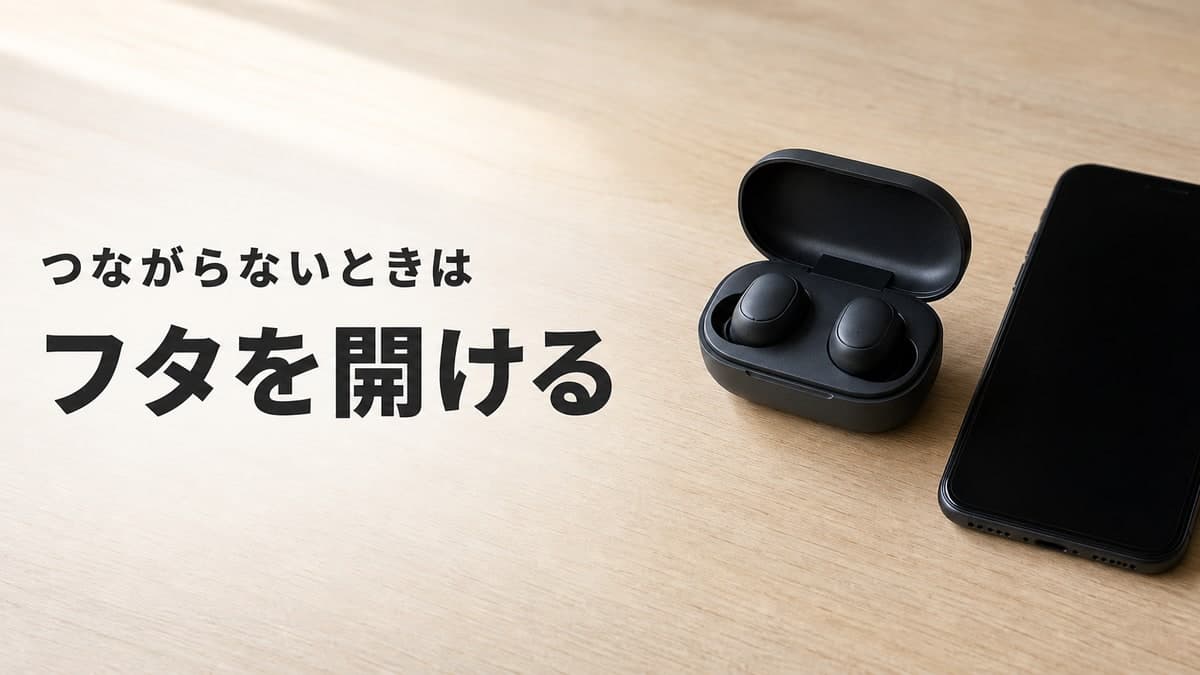
つなぐ手順は4つだけです。AndroidでもiPhoneでも流れは同じで、画面に出る言葉が違うだけです。
そして、うまくいかない原因のほとんどはケースのフタを開けていないことです。ここを直せば、たいてい解決します。
Bluetooth(ブルートゥース)は、近くにある機器どうしを線なしでつなぐ仕組みです。イヤホン、スピーカー、車のカーナビなどで使われています。
インターネットにつなぐ Wi-Fi とは別のものです。Bluetooth は電話回線もWi-Fiも使いません。機器と機器が直接つながるだけなので、通信量もかかりません。
手順を動画で見る
文字を追うより、実際に動かしているところを見たほうが早い場合があります。 手順だけ知りたい方は、この下の「1.」から読み進めてください。
 押すとこのページで再生します(14分57秒)
1. イヤホンを充電しておく
つなぐ前に、イヤホンとケースを充電しておいてください。電池が切れていると、次の手順で一覧に出てきません。
買ったばかりでも、箱の中で電池が減っていることがあります。30分ほど充電してから始めると確実です。
充電できているかの見分け方ケースにイヤホンを入れてフタを閉じると、ランプが光る製品が多いです。光り方の意味は製品ごとに違いますが、何も光らないときは、ケース自体の電池が切れています。先にケースを充電してください。
2. スマホの設定でBluetoothを開く
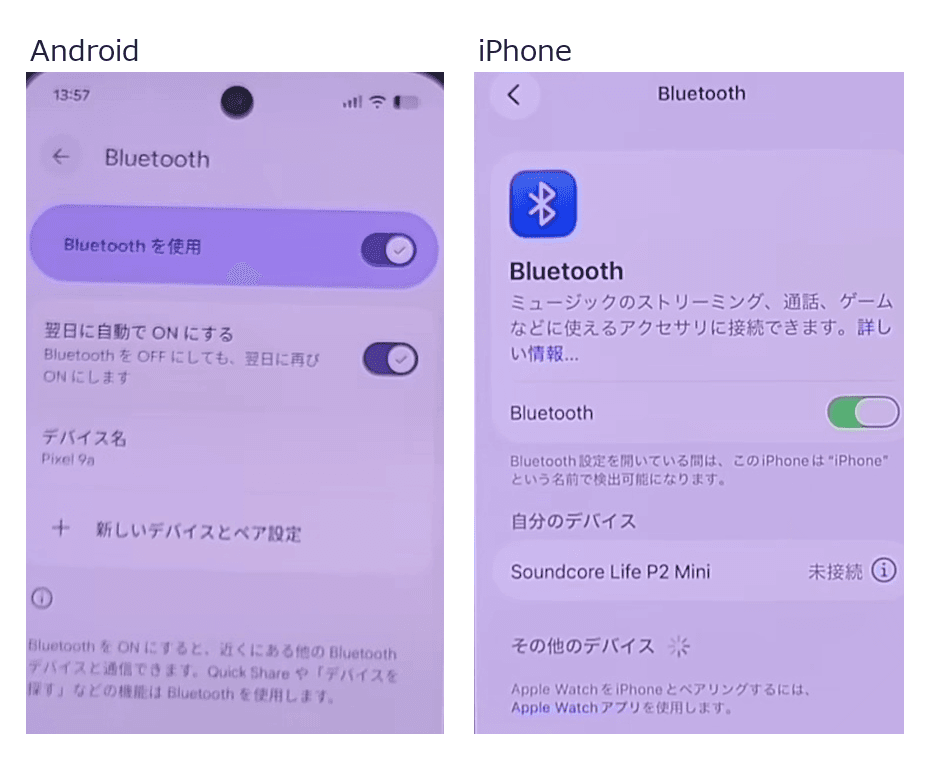
スマホの「設定」を開き、Bluetooth の画面へ進みます。
Android — 「接続設定」または「接続済みのデバイス」の中にあります。
iPhone — 設定を開いてすぐの並びに「Bluetooth」があります。
画面を開いたら、スイッチが入っている(色がついている)ことを確かめてください。切れていたら入れます。
ここで探しがちなものこの時点では、イヤホンの名前はまだ出てきません。出ていなくて正常です。次の手順で現れます。
3. ケースのフタを開ける
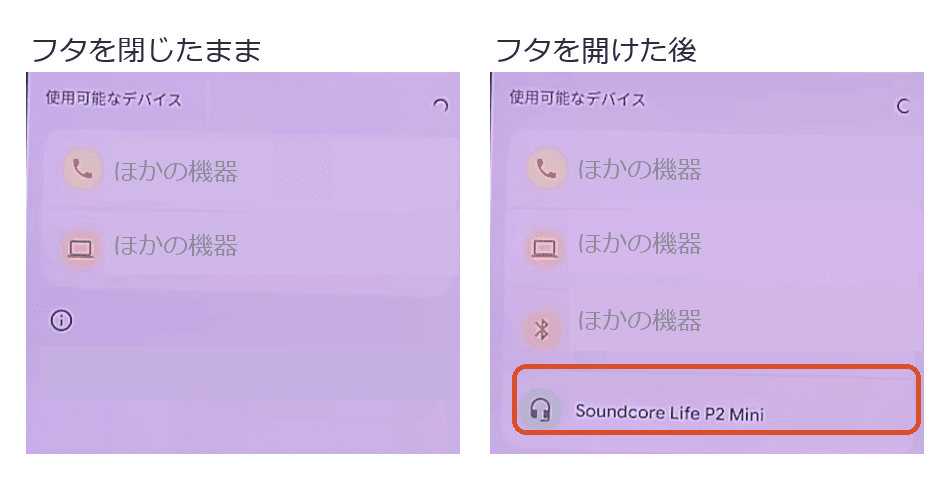
ここがいちばん大事な手順です。イヤホンをケースに入れたまま、フタを開けてください。
フタを開けると、イヤホンが「自分はここにいます」と周りへ知らせ始めます。閉じたままでは、いつまで待っても一覧に出てきません。
耳に入れる前に、この状態でスマホの画面を見ます。
2回目からは要りませんこの操作が必要なのは最初の1回だけです。一度つないだあとは、フタを開けるだけで自動的につながります。
4. 一覧に出てきた名前を押す
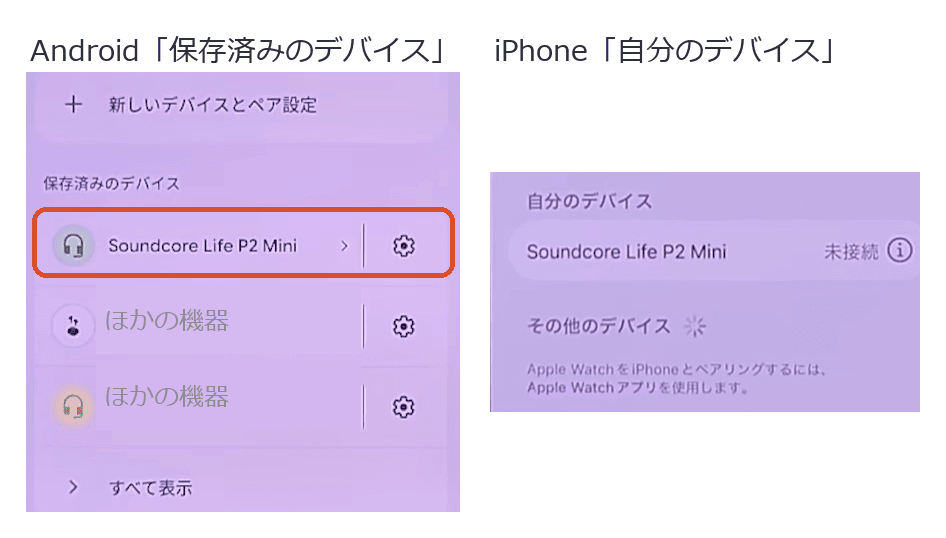
スマホの画面に、イヤホンの名前が現れます。
Android — 「新しいデバイスとペア設定」を押すと、探している一覧が出ます。つながると「保存済みのデバイス」へ移ります。
iPhone — 「その他のデバイス」の下に出てきます。つながると「自分のデバイス」へ移ります。
名前を押してから数秒で終わります。上の欄へ移れば完了です。
どれが自分のイヤホンか分からないとき一覧には、近くにある他人の機器も並びます。箱や説明書に書かれている製品名を探してください。 見当たらなければ、一度フタを閉じて開け直すと、そのタイミングで出てくることがあります。
一覧にイヤホンが出てこない
手順どおりに進めたのに名前が出てこないと、壊れているのではないかと不安になります。
壊れていません。この画面まで来て出てこない原因は、ほぼ次の3つです。
1つ目はケースのフタが閉じていること。2つ目は電池切れ。3つ目は、すでに別の機器とつながっていることです。パソコンやタブレットが近くにあると、そちらへ先につながってしまいます。
上から順に試すフタを開け直す、30分充電する、近くのパソコンやタブレットのBluetoothを切る。この順で、たいてい解決します。 それでも出ない場合は、イヤホンを初期化(リセット)します。やり方は製品ごとに違うので、箱か説明書を見てください。多くはケースのボタンを長押しします。
使いたくないほうの機器につながってしまう
スマホで聞きたいのに、パソコンから音が出てしまう。逆のこともあります。
よくあることです。一度つないだ機器は覚えられているので、電源が入っていると先につながってしまいます。
使っている方からも、今繋ぎたくない方のBluetoothを切っておかないと、そっちに繋がってしまうことがあって不便です。という声がありました。
先に切っておく使わないほうの機器のBluetoothを切ってから、イヤホンのフタを開けます。 毎回これをするのが面倒であれば、2台同時につなげる製品を選ぶという手もあります。商品ページに「マルチポイント」と書かれているものがそれです。
パソコンとスマホで使い分けたい
仕事中はパソコン、移動中はスマホ。そのたびに設定し直すのは面倒です。
製品によって手間が違います。1台としかつながらない製品では、パソコンで繋いでる時はスマホで使えないので、一度連携を切る必要がありますという状態になります。
切り替えの操作も製品ごとに違い、イヤホンを3回続けて叩くと解除されるものもあります。
買う前に見るところ商品ページで「マルチポイント」という言葉を探してください。書かれていれば2台同時につながるので、切り替えの操作が要りません。 書かれていなければ1台ずつです。使う機器が1つだけなら、気にしなくて構いません。
移動中に音が途切れる
歩いているときや電車の中で、音がブツブツと切れることがあります。
Bluetooth が届くのは10メートルほどで、間に壁や人が入ると弱くなります。人の多い場所では周りの電波と混み合って切れやすくなります。
スマホをカバンの奥に入れていると、体が電波をさえぎって切れることもあります。使っている方からは、街中だと結構切れるという声がありました。壁のつくりが効くこともあり、今住んでいるマンションの壁に問題があるとは思うのですが、接続している機器から少し離れるとBluetoothの接続が不安定になり、音が止まったり飛んだりします。という方もいました。
置き場所を変えるスマホを、体の前側のポケットやカバンの外側に移してください。これだけで収まることが多いです。 混雑した場所での途切れは仕組み上のもので、直しようがありません。ここが我慢できない場合は、有線のイヤホンのほうが確実です。
イヤホンの電池残量が分からない
いつ充電すればいいのか、あとどれくらい使えるのかが見えません。
残量はスマホ側で見られます。つないだ状態で Bluetooth の画面を開くと、イヤホンの名前の横に残りが出る製品があります。
ただし出ない製品もあります。使っている方からも、充電の時間がおおよそしか分からず、いつ充電が終わるのか分かりにくいところです。という声がありました。確かめ方については、とりあえずスマートフォンに接続して電池残量をみて確認してます。という方もいました。
買う前に確かめる商品ページの写真に、スマホの画面へ残量が出ている図が載っていれば、その製品は表示に対応しています。 充電を忘れがちな方は、ここを見てから選ぶと後が楽です。
ワイヤレスイヤホンがそもそも向いていない人
つながっても、次に当てはまる場合は使い続けるうちに困ります。買い替えや2台目を考える前に読んでください。
- 音の途切れが一度も許せない人。混雑した場所での途切れは仕組み上のもので、どの製品でも起こります
- 電池の充電をしたくない人。ワイヤレスである以上、イヤホン側の充電は必ず必要です
- 説明書も箱も無い中古品を使う人。初期化のやり方が製品ごとに違うため、詰まったときに調べる手がかりがありません
つながったあと、次に読むなら
落としたときの探し方、贈るときに確かめること、次に選ぶときの見方を下に並べています。
当サイトは Amazon.co.jp のアソシエイトとして、適格販売により収入を得ています。 ただしこのページは特定の会社や商品を勧めるためのものではありません。 買わないほうがよい場合や、いまのままで足りる場合は、そう書いています。